
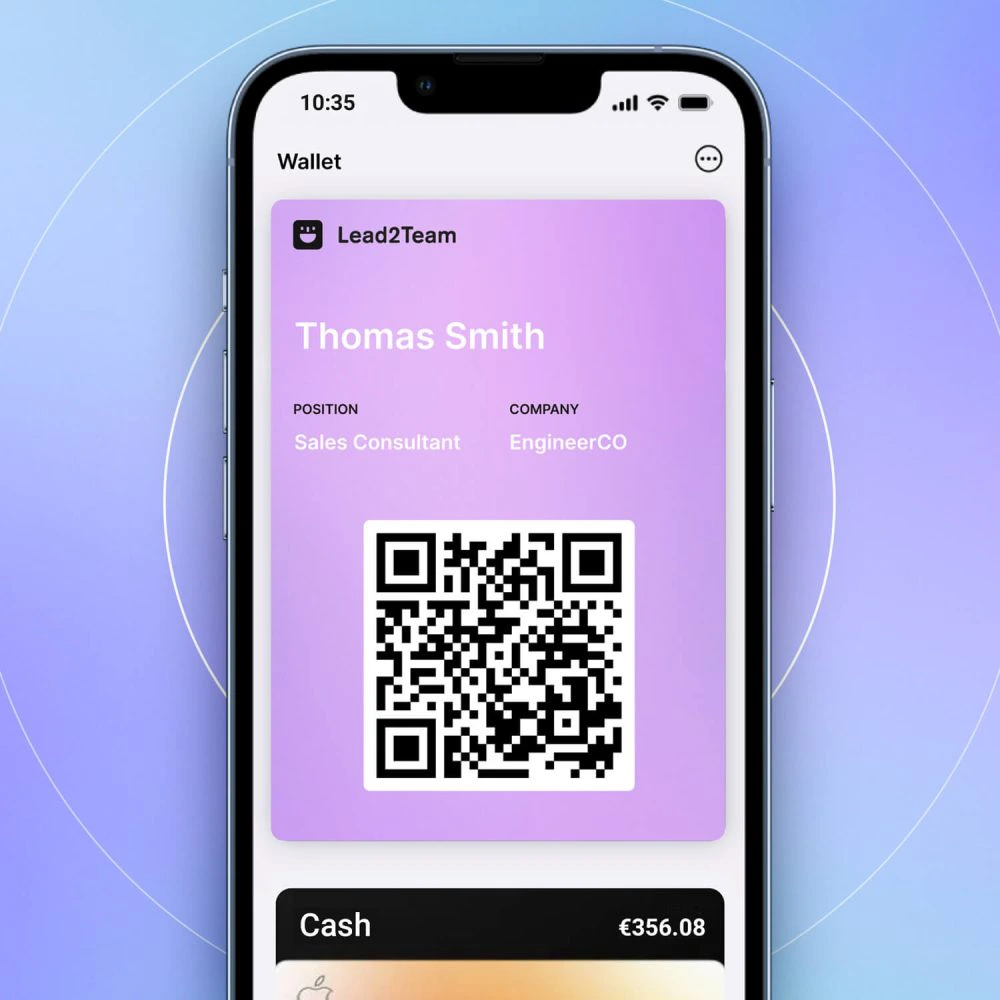



Los campos personalizados te permiten añadir información adicional a las tarjetas y usarla como tags dinámicos en las plantillas.
Cómo funcionan los tags dinámicos
Cuando usas {{email}} en una Plantilla:
- En la tarjeta de María → muestra maria@empresa.com
- En la tarjeta de Carlos → muestra carlos@empresa.com
Si actualizas el email en la ficha de una persona, el conector se actualiza automáticamente.
Tags disponibles por defecto
| Tag | Campo | Ejemplo |
|---|---|---|
| {{email}} | maria@empresa.com | |
| {{telefono}} | Teléfono | +34 612 345 678 |
| {{linkedin}} | linkedin.com/in/maria |
Campos personalizados
Puedes crear campos personalizados y usarlos como tags dinámicos. Por ejemplo:
| Campo personalizado | Tag | Ejemplo |
|---|---|---|
| Dirección | {{direccion}} | C/ Gran Vía 123, Madrid |
| Centralita | {{centralita}} | +34 91 234 56 78 |
| Zona geográfica | {{zona}} | Región Norte |
Cómo usar tags
- Crea o edita una Plantilla
- Añade un conector (ej. Email)
- En el campo de valor, escribe el tag: {{email}}
- Guarda la Plantilla
⚠️ **Importante:** Los tags solo funcionan en Plantillas. Si usas {{email}} en un conector individual, se mostrará literalmente como «{{email}}».
Errores comunes
| Error | Resultado | Solución |
|---|---|---|
| Escribir {email} en vez de {{email}} | No se reemplaza | Usa doble llave: {{email}} |
| Campo vacío en la ficha | No muestra nada | Rellena el campo en la ficha de la persona |
| Usar tag en conector individual | Muestra el tag literal | Usa tags solo en Plantillas |
| Error tipográfico: {{emal}} | No se reconoce | Verifica la ortografía |
💡 **Tip:** Antes de asignar una Plantilla a todo tu equipo, pruébala con una sola tarjeta para verificar que los tags se reemplazan correctamente.
