
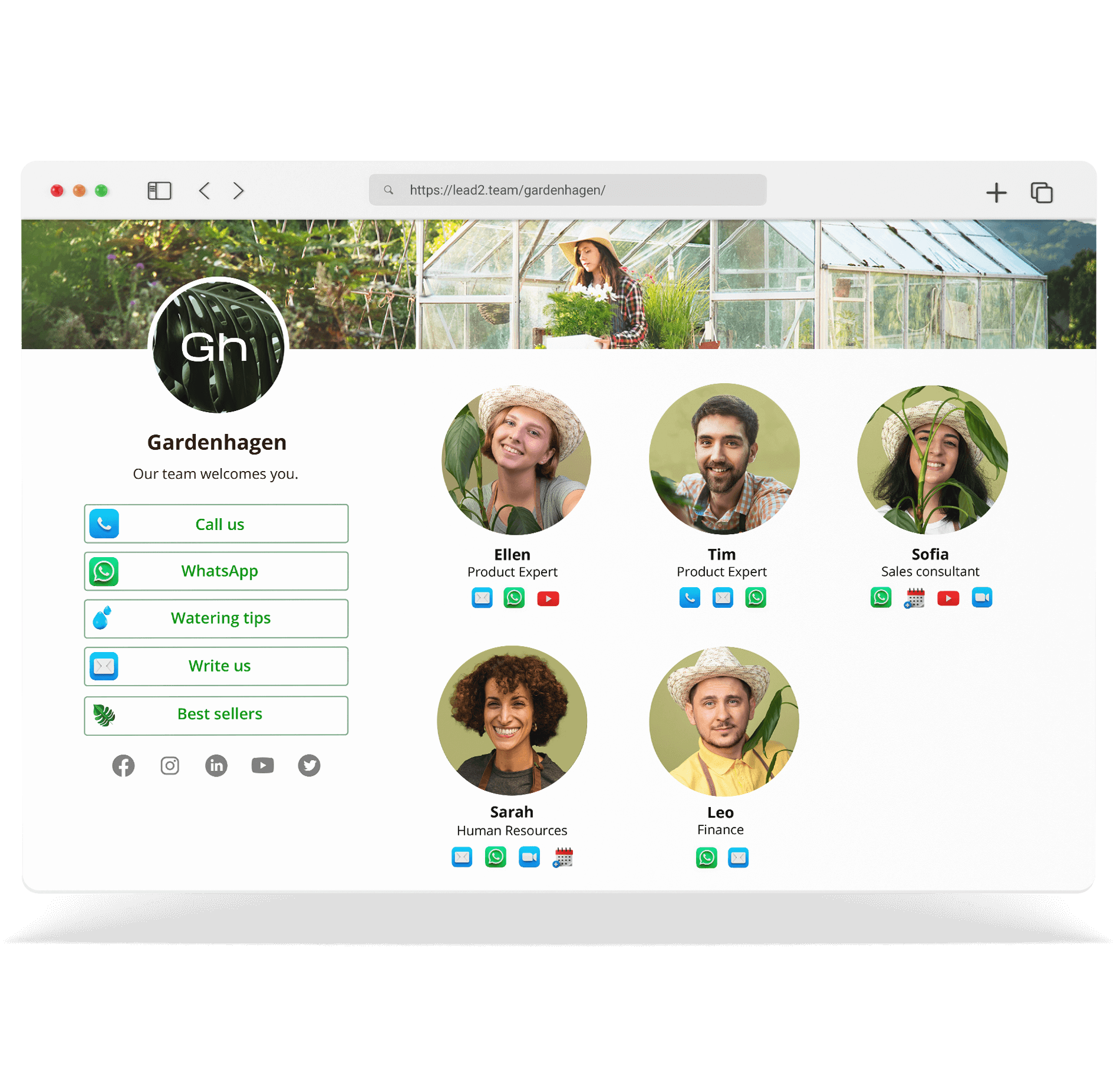


Os campos personalizados permitem-lhe acrescentar informações adicionais aos cartões e utilizá-los como etiquetas dinâmicas nos modelos.
Como funcionam as etiquetas dinâmicas
Quando se utiliza {{email}} num modelo:
- No cartão da Maria → mostrar [email protected]
- No cartão do Carlos → mostrar [email protected]
Se atualizar o e-mail no perfil de uma pessoa, o conetor é automaticamente atualizado.
Etiquetas disponíveis por defeito
| Etiqueta | Campo | Exemplo |
|---|---|---|
| {{email}} | Correio eletrónico | [email protected] |
| (telefone) | Telefone | +34 612 345 678 |
| {{linkedin}} | linkedin.com/in/maria |
Campos personalizados
Pode criar campos personalizados e utilizá-los como etiquetas dinâmicas. Por exemplo:
| Campo personalizado | Etiqueta | Exemplo |
|---|---|---|
| Endereço | {{endereço}} | C/ Gran Vía 123, Madrid |
| Quadro elétrico | {{centralita}} | +34 91 234 56 78 |
| Área geográfica | {{zona}} | Região Norte |
Como utilizar etiquetas
- Criar ou editar um modelo
- Adicionar um conetor (por exemplo, e-mail)
- No campo de valor, escreva a etiqueta: {{email}}
- Guardar o modelo
⚠️ **Importante:** As etiquetas só funcionam em modelos. Se utilizar {{email}} num conetor individual, este será apresentado literalmente como «{{email}}».
Erros comuns
| Erro | Resultado | Solução |
|---|---|---|
| Digite {email}} em vez de {{email}} | Sem substituição | Utilizar a tecla dupla: {{email}} |
| Campo vazio no token | Não mostra nada | Preencher o campo no ficheiro da pessoa |
| Utilizar etiqueta no conetor individual | Apresenta a etiqueta literal | Utilizar etiquetas apenas em modelos |
| Erro tipográfico: {{emal}} | Não reconhecido | Verificar a ortografia |
Dica:** Antes de atribuir um modelo a toda a equipa, teste-o num único cartão para verificar se as etiquetas são substituídas corretamente.