


Firma de email con tarjeta digital: cómo integrar tu QR en Gmail y Outlook
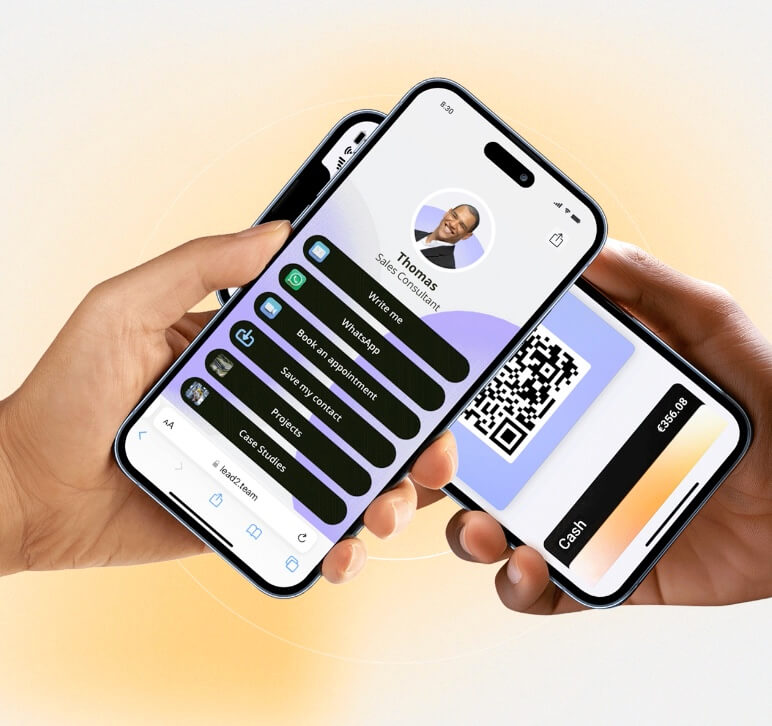
Piensa en cuántos correos electrónicos envías cada día. Ahora imagina que cada uno de esos emails trabajase por ti como herramienta de networking, sin que tengas que hacer absolutamente nada. Eso es exactamente lo que consigues cuando incluyes tu tarjeta de visita digital en la firma de email: conviertes cada mensaje en una oportunidad de contacto.
En esta guía te explico cómo añadir un código QR o un enlace directo a tu tarjeta digital en la firma de Gmail y Outlook, paso a paso y en menos de cinco minutos.
Por qué incluir tu tarjeta digital en la firma de email
Un profesional medio envía entre 30 y 50 emails al día. Si tu empresa tiene un equipo de 20 personas, hablamos de más de 600 correos diarios saliendo con tu marca. Cada uno de esos emails puede llevar integrada tu firma de email con tarjeta digital y QR, lo que multiplica exponencialmente tu visibilidad sin ningún esfuerzo adicional.
Networking pasivo: tu tarjeta trabaja por ti
A diferencia de otras formas de compartir tu tarjeta digital –como enviar el enlace manualmente por WhatsApp o LinkedIn–, la firma de email funciona en modo automático. Una vez configurada, cada correo que envíes incluirá tu QR o enlace sin que tengas que recordarlo. Es networking pasivo en estado puro.
El receptor no necesita pedirte tus datos: simplemente escanea el QR o hace clic en el enlace y accede a toda tu información de contacto actualizada. Teléfono, email, LinkedIn, web corporativa, catálogo… todo en un solo paso.
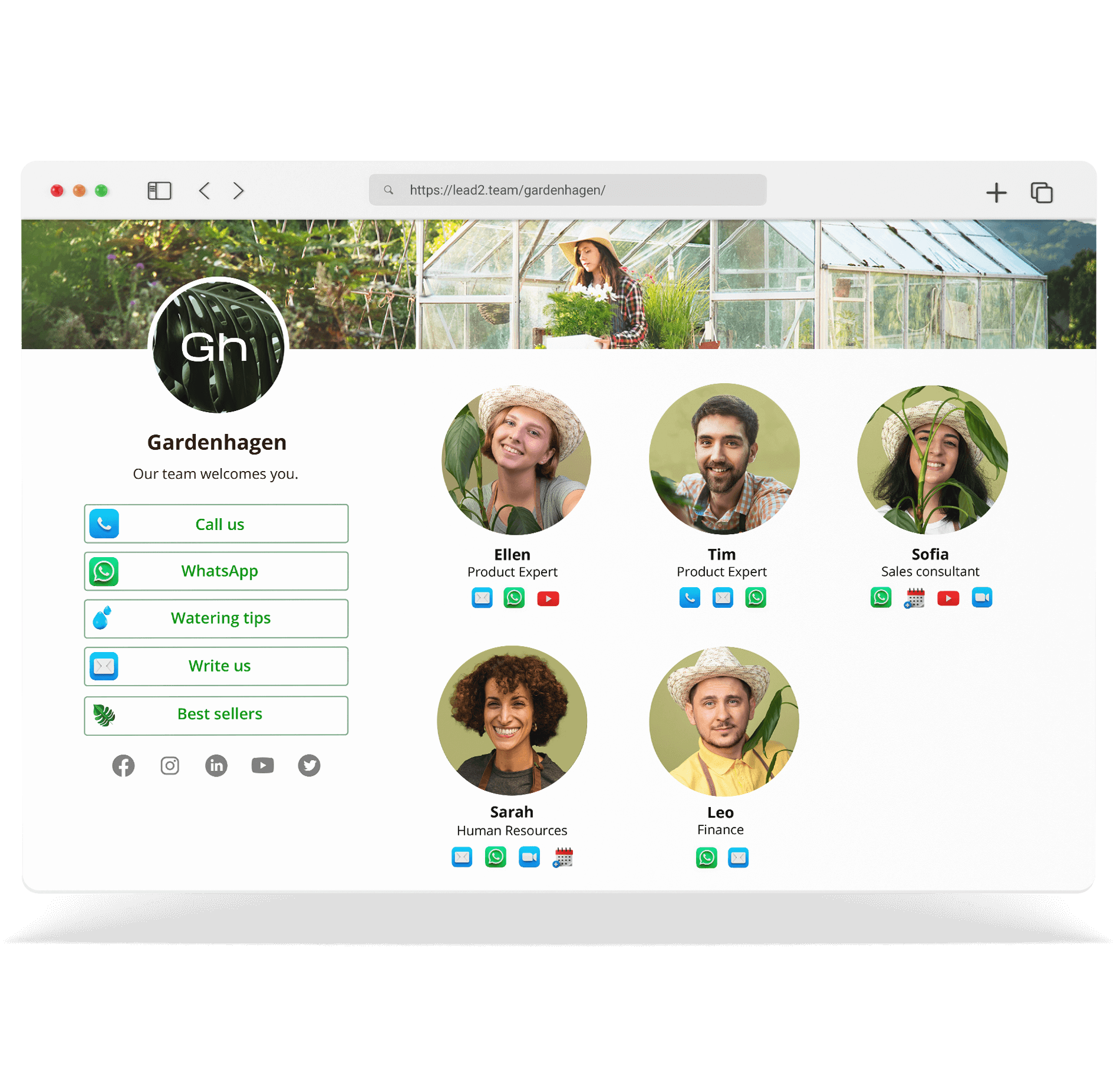
Beneficios para equipos y empresas
Cuando hablamos de equipos, el impacto se multiplica:
- Coherencia de marca: todas las firmas del equipo siguen el mismo formato profesional.
- Información siempre actualizada: si cambias de teléfono o de cargo, actualizas tu tarjeta y el QR de la firma sigue apuntando al mismo perfil, ahora con los datos nuevos. No hay que reconfigurar nada.
- Captación de leads: cada persona que escanee tu QR y pulse «Guardar contacto» dejará sus datos en tu plataforma. Es una vía de captación que muchas empresas ni siquiera tienes en el radar.
Opción 1: Añadir un código QR a tu firma de email
La forma más visual de integrar tu tarjeta digital en la firma es incluir una imagen con tu código QR personal. Cuando el receptor lo escanea con la cámara de su móvil, accede directamente a tu perfil digital completo.
Cómo obtener la imagen QR de tu tarjeta
Si usas Lead2Team, obtener tu QR de firma de email es inmediato. Tienes dos caminos:
- Desde el panel de administración: ve a Compartir > Firma de Email, selecciona una persona del equipo y descarga la imagen generada.
- Desde el email de onboarding: cuando el administrador te envía el correo de bienvenida, este incluye la imagen de firma con QR lista para descargar.
La imagen que se genera ya viene diseñada con formato profesional: incluye el QR vinculado a la tarjeta digital, y solo tienes que copiar-pegar directamente en la firma.
Tamaño y posición recomendados
- Tamaño del QR: entre 100 y 150 píxeles de ancho. Suficiente para que se escanee bien sin ocupar demasiado espacio en la firma.
- Posición: el QR queda a la derecha y en la izquierda tus datos de contacto básicos (nombre, cargo, teléfono).
- Texto de apoyo: añade una frase corta como «Escanea para guardar mi contacto». Muchas personas aún no asocian un QR en la firma con una tarjeta de visita, así que un pequeño texto de contexto ayuda mucho.
Importante: ten en cuenta que el QR no funciona si el receptor lee el email en el mismo dispositivo desde el que tendría que escanearlo. Si alguien abre tu correo en el móvil, no puede escanear el QR con ese mismo móvil. Por eso, combinar QR + enlace directo es la mejor estrategia.
Opción 2: Añadir un link directo a tu tarjeta digital
La alternativa (o complemento) al QR es incluir un enlace directo a tu tarjeta digital. Este enlace funciona en cualquier dispositivo –móvil y escritorio– y elimina la limitación del escaneo.
Puedes presentarlo como un botón o como texto con hipervínculo. Algunas opciones:
- «Ver mi tarjeta de contacto» (con hipervínculo a tu URL personal)
- «Mi tarjeta digital» (enlazando directamente al perfil)
En Lead2Team, cada miembro del equipo tiene un enlace personalizado y permanente. Si actualizas tus datos, el enlace sigue siendo el mismo: siempre muestra la versión más reciente.
La combinación ideal es QR + enlace: el QR funciona cuando el receptor está en el ordenador y puede escanear con el móvil; el enlace funciona cuando lee el email desde el propio móvil.
Cómo configurar tu firma en Gmail paso a paso
- Abre Gmail y haz clic en el icono de Configuración (engranaje) > Ver todos los ajustes.
- Desplázate hasta la sección Firma.
- Crea una nueva firma o edita la existente.
- Para insertar el QR: haz clic en el icono de Insertar imagen (en la barra de herramientas de la firma), sube la imagen del QR que has descargado y ajusta el tamaño.
- Para añadir el enlace: selecciona el texto ancla (por ejemplo, «Mi tarjeta digital»), haz clic en el icono de Enlace y pega la URL de tu tarjeta.
- Haz clic en Guardar cambios en la parte inferior de la página.
Consejo: envía un correo de prueba a ti mismo y comprueba cómo se ve tanto en móvil como en escritorio antes de darlo por definitivo.
Cómo configurar tu firma en Outlook paso a paso
Outlook escritorio (Windows/Mac)
- Ve a Archivo > Opciones > Correo > Firmas (Windows) o Outlook > Preferencias > Firmas (Mac).
- Crea una nueva firma o selecciona la que quieres editar.
- Para insertar el QR: haz clic en el icono de Imagen, busca el archivo del QR en tu ordenador e insértalo.
- Para añadir el enlace: selecciona el texto, haz clic en el icono de Hipervínculo y pega la URL de tu tarjeta digital.
- Haz clic en Aceptar y asigna la firma a los mensajes nuevos y a las respuestas.
Outlook Web (Office 365)
- Haz clic en el icono de Configuración (engranaje) > Ver toda la configuración de Outlook.
- Ve a Correo > Redactar y responder.
- En la sección de firma, utiliza la barra de herramientas para insertar la imagen del QR y el enlace.
- Marca la firma como predeterminada para nuevos mensajes y respuestas.
- Haz clic en Guardar.
Consejos para una firma de email profesional con tarjeta digital
- No sobrecargues la firma. Nombre, cargo, teléfono, QR y enlace. No necesitas más. Una firma recargada genera el efecto contrario: nadie la lee.
- Usa colores corporativos. Que la firma sea coherente con la identidad visual de tu empresa.
- Prueba en móvil. Más del 60% de los emails se leen desde el smartphone. Si la firma no se ve bien en móvil, tienes un problema.
- Estandariza en el equipo. Si gestionas un equipo, asegúrate de que todos usen el mismo formato de firma. Con plataformas como Lead2Team puedes generar la firma con QR para cada persona del equipo desde un solo panel y distribuirla a través del email de onboarding.
- Combina siempre QR + enlace. Como hemos visto, el QR no funciona cuando el email se lee en móvil. El enlace cubre esa situación. Juntos, cubren el 100% de los escenarios.
Preguntas frecuentes
¿Cómo añado un QR a mi firma de email?
Descarga la imagen del QR vinculado a tu tarjeta digital (en Lead2Team la encuentras en Compartir > Firma de Email). Después, insértala como imagen en la configuración de firma de tu cliente de correo (Gmail, Outlook u otro). El proceso es el mismo que insertar cualquier imagen en la firma.
¿Se puede poner un código QR en la firma de Gmail?
Sí. Gmail permite insertar imágenes en la firma desde Configuración > Ver todos los ajustes > Firma. Solo tienes que subir la imagen del QR usando el botón de insertar imagen de la barra de herramientas.
¿Funciona el QR en la firma de Outlook?
Sí, tanto en Outlook de escritorio como en Outlook Web (Office 365). En ambos casos puedes insertar una imagen en la firma. El QR funciona exactamente igual que en Gmail.
¿Qué tamaño debe tener el QR en la firma de email?
El tamaño recomendado es entre 100 y 150 píxeles de ancho. Es suficiente para que se escanee correctamente sin ocupar un espacio excesivo en la firma. Evita QR demasiado pequeños (por debajo de 80 px) porque pueden dar problemas de lectura.
¿El QR se ve bien en emails desde el móvil?
Sí, la imagen del QR se visualiza correctamente en móvil. Sin embargo, el receptor no podrá escanearlo desde ese mismo dispositivo (necesitaría un segundo móvil). Por eso se recomienda incluir también un enlace directo a tu tarjeta digital como complemento.
¿Puedo usar un link en vez de QR en mi firma de email?
Por supuesto. De hecho, lo ideal es usar ambos. El enlace directo funciona en todos los dispositivos sin necesidad de escanear. Puedes incluirlo como texto con hipervínculo (por ejemplo, «Ver mi tarjeta de contacto») y complementarlo con el QR para quienes prefieran escanear.
Cada correo electrónico que envías puede ser una oportunidad de networking. Crea tu tarjeta digital con Lead2Team y añade tu QR a la firma de email en menos de cinco minutos. Tu tarjeta siempre actualizada, en cada email que envíes.