


Assinatura de correio eletrónico com cartão digital: como integrar o seu QR no Gmail e no Outlook
Pense no número de mensagens de correio eletrónico que envia todos os dias. Agora imagine se cada um desses e-mails funcionasse para si como uma ferramenta de rede, sem ter de fazer nada. É exatamente isso que consegue quando inclui o seu cartão de visita digital na assinatura do e-mail: transforma cada mensagem numa oportunidade de contacto.
Neste guia, explico como adicionar um código QR ou uma ligação direta ao seu cartão digital na sua assinatura do Gmail e do Outlook, passo a passo e em menos de cinco minutos.
Porquê incluir o seu cartão digital na sua assinatura de correio eletrónico?
Um profissional médio envia entre 30 e 50 mensagens de correio eletrónico por dia. Se a sua empresa tiver uma equipa de 20 pessoas, estamos a falar de mais de 600 e-mails por dia com a sua marca. Cada um destes e-mails pode ter a sua assinatura de e-mail com cartão digital e QR integrado, o que multiplica exponencialmente a sua visibilidade sem qualquer esforço adicional.
Rede passiva: o seu cartão trabalha para si
Ao contrário de outras formas de partilhar o seu cartão digital - como enviar manualmente a ligação através do WhatsApp ou do LinkedIn - a assinatura de correio eletrónico funciona em modo automático. Uma vez configurada, todas as mensagens de correio eletrónico que enviar incluirão o seu QR ou a sua ligação sem ter de se lembrar. É a rede passiva no seu melhor.
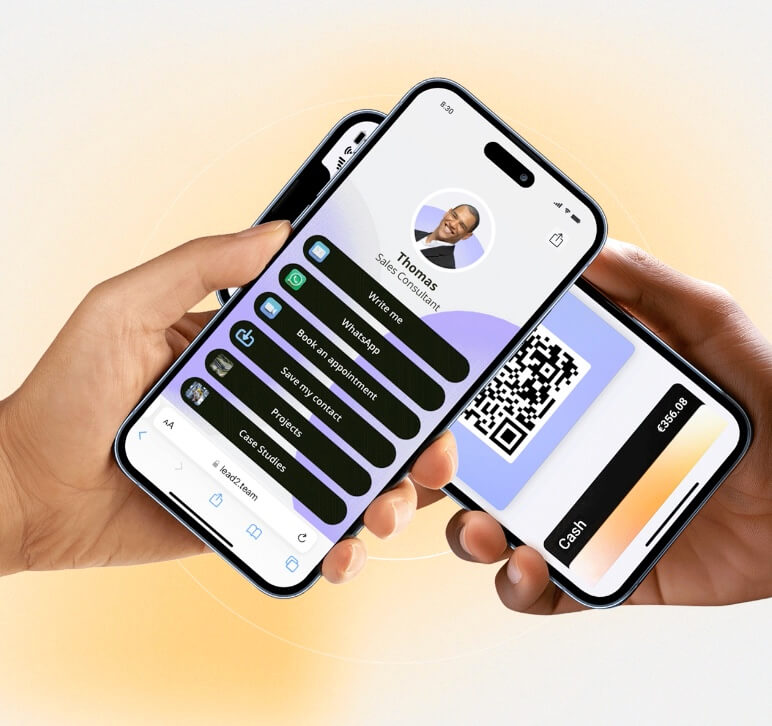
O destinatário não precisa de lhe pedir os seus dados: basta digitalizar o QR ou clicar na ligação e aceder a todas as suas informações de contacto actualizadas. Telefone, e-mail, LinkedIn, sítio Web da empresa, catálogo... tudo num só passo.
Vantagens para equipas e empresas
Quando se trata de equipas, o impacto é multiplicado:
- Coerência da marca: todas as assinaturas de equipas seguem o mesmo formato profissional.
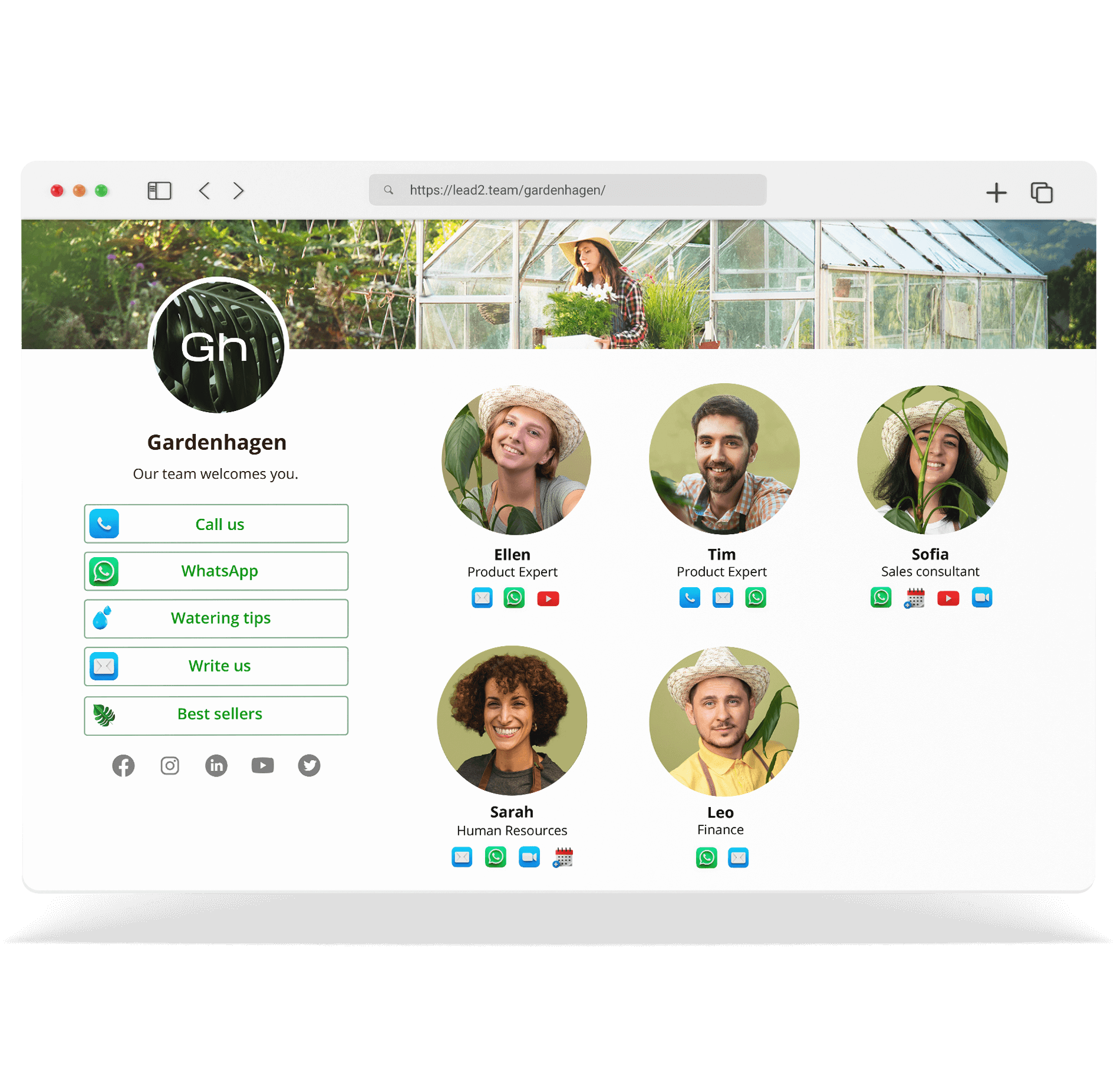
- As informações estão sempre actualizadas: se alterar o seu número de telefone ou a sua conta, actualiza o seu cartão e a assinatura QR continua a apontar para o mesmo perfil, mas agora com os novos dados. Não é necessário reconfigurar nada.
- Aquisição de contactos: todas as pessoas que lerem o seu QR e clicarem em «Guardar contacto» deixarão os seus dados na sua plataforma. É um canal de recrutamento que muitas empresas nem sequer têm no seu radar.
Opção 1: Adicionar um código QR à sua assinatura de correio eletrónico
A forma mais visual de integrar o seu cartão digital na assinatura é incluir uma imagem com o seu código QR pessoal. Quando o destinatário o digitaliza com a câmara do seu telemóvel, é levado diretamente para o seu perfil digital completo.
Como obter a imagem QR do seu cartão
Se utilizar o Lead2Team, obter a sua assinatura de correio eletrónico QR é imediato. Existem duas formas:
- No painel de administração: ir para Partilhar > Assinatura de e-mail, Selecione uma pessoa da equipa e descarregue a imagem gerada.
- Do e-mail de integração: quando o administrador lhe envia o e-mail de boas-vindas, este inclui a imagem da assinatura com o QR pronto a ser descarregado.
A imagem gerada já está concebida num formato profissional: inclui o QR ligado ao cartão digital e basta copiá-lo e colá-lo diretamente na assinatura.
Tamanho e posição recomendados
- Tamanho QR: entre 100 e 150 píxeis de largura. O suficiente para digitalizar bem sem ocupar demasiado espaço na assinatura.
- Posição: O QR está à direita e, à esquerda, os seus dados de contacto básicos (nome, título, número de telefone).
- Texto de apoio: adicionar uma frase curta, como «Digitalize para guardar o meu contacto», junto ao QR. Muitas pessoas ainda não associam um QR na assinatura a um cartão de visita, pelo que um pequeno texto de contexto é muito útil.
Importante: Tenha em atenção que o QR não funciona se o destinatário ler a mensagem de correio eletrónico no mesmo dispositivo a partir do qual teria de o digitalizar. Se alguém abrir o seu e-mail no telemóvel, não poderá digitalizar o QR com esse mesmo telemóvel. Por conseguinte, a melhor estratégia é combinar QR + ligação direta.
Opção 2: Adicionar uma ligação direta ao seu cartão digital
A alternativa (ou complemento) ao QR é incluir uma ligação direta ao seu cartão digital. Esta ligação funciona em qualquer dispositivo - móvel e de secretária - e elimina a limitação da leitura.
Pode apresentá-lo como um botão ou como um texto com hiperligação. Algumas opções:
- «Ver o meu cartão de contacto» (com hiperligação para o seu URL pessoal)
- «O meu cartão digital» (com ligação direta ao perfil)
No Lead2Team, cada membro da equipa tem uma ligação personalizada e permanente. Se atualizar os seus dados, a ligação permanece a mesma: mostra sempre a versão mais recente.
A combinação ideal é QR + ligaçãoO QR funciona quando o destinatário está no computador e pode fazer a leitura com o telemóvel; a ligação funciona quando se lê a mensagem de correio eletrónico a partir do próprio telemóvel.
Como configurar a sua assinatura do Gmail passo a passo
- Abra o Gmail e clique no ícone do Gmail. Configuração (engrenagem) > Ver todas as definições.
- Deslocar-se para a secção Assinatura.
- Criar uma nova assinatura ou editar a existente.
- Para inserir o QR: clique no ícone de Inserir imagem (na barra de ferramentas da assinatura), carregue a imagem QR que descarregou e ajuste o tamanho.
- Para adicionar a ligação: selecione o texto âncora (por exemplo, «O meu cartão digital»), clique no botão Ligação e cole o URL do seu cartão.
- Clique em Guardar alterações na parte inferior da página.
Conselho: envie uma mensagem de correio eletrónico de teste para si próprio e verifique o seu aspeto no telemóvel e no computador antes de assinar.
Como configurar a sua assinatura no Outlook, passo a passo
Ambiente de trabalho do Outlook (Windows/Mac)
- Vai para Ficheiro > Opções > Correio > Assinaturas (Windows) ou Outlook > Preferências > Assinaturas (Mac).
- Crie uma nova assinatura ou selecione a que pretende editar.
- Para inserir o QR: clique no ícone de Imagem, Se tiver um ficheiro QR, localize o ficheiro QR no seu computador e insira-o.
- Para adicionar o link: selecione o texto, clique no ícone de Hiperligação e colar o URL do seu cartão digital.
- Clique em Aceitar e atribui a assinatura a novas mensagens e respostas.
Outlook Web (Office 365)
- Clicar no botão Configuração (engrenagem) > Ver todas as definições do Outlook.
- Vai para Correio > Compor e responder.
- Na secção de assinatura, utilize a barra de ferramentas para inserir a imagem QR e a ligação.
- Marcar a assinatura como predefinida para novas mensagens e respostas.
- Clique em Poupa.
Dicas para uma assinatura de correio eletrónico profissional com cartão digital
- Não sobrecarregue a assinatura. Nome, título, telefone, QR e ligação. É tudo o que precisa. Uma assinatura sobrecarregada gera o efeito contrário: ninguém a lê.
- Utilizar as cores da empresa. A assinatura deve ser coerente com a identidade visual da sua empresa.
- Experimente no telemóvel. Mais de 60% dos e-mails são lidos em smartphones. Se a sua assinatura não tiver um bom aspeto no telemóvel, tem um problema.
- Normalizar a equipa. Se gere uma equipa, certifique-se de que todos utilizam o mesmo formato de assinatura. Com plataformas como a Lead2Team, pode gerar a assinatura QR para cada pessoa da equipa a partir de um único painel e distribuí-la através do
- Combine sempre QR + ligação. Como já vimos, o QR não funciona quando o e-mail é lido no telemóvel. A hiperligação cobre essa situação. Juntos, eles cobrem 100% dos cenários.
Perguntas mais frequentes
Como é que adiciono um QR à minha assinatura de correio eletrónico?
Descarregue a imagem QR associada ao seu cartão digital (na Lead2Team encontra-se em Partilhar > Assinatura de e-mail). Em seguida, insira-a como uma imagem nas definições de assinatura do seu cliente de correio eletrónico (Gmail, Outlook ou outro). O processo é o mesmo que o de inserir qualquer imagem na assinatura.
Posso colocar um código QR na minha assinatura do Gmail?
Sim. O Gmail permite-lhe inserir imagens na sua assinatura a partir de Definições > Ver todas as definições > Assinatura. Basta carregar a imagem QR utilizando o botão inserir imagem na barra de ferramentas.
O QR funciona na assinatura do Outlook?
Sim, tanto no Outlook desktop como no Outlook Web (Office 365). Em ambos os casos, é possível inserir uma imagem na assinatura. O QR funciona exatamente da mesma forma que no Gmail.
Qual deve ser o tamanho do QR na assinatura de correio eletrónico?
O tamanho recomendado é entre 100 e 150 píxeis de largura. Isto é suficiente para que seja corretamente digitalizado sem ocupar demasiado espaço na assinatura. Evite QR demasiado pequenos (inferiores a 80 px) porque podem causar problemas de leitura.
O QR fica bem em mensagens de correio eletrónico para telemóvel?
Sim, a imagem QR é apresentada corretamente num telemóvel. No entanto, o destinatário não poderá digitalizá-la a partir do mesmo dispositivo (necessitaria de um segundo telemóvel). É por isso que se recomenda incluir também um link direto para o seu cartão digital como complemento.
Posso utilizar uma ligação em vez de um QR na minha assinatura de correio eletrónico?
Claro que sim. De facto, o ideal é utilizar ambos. A ligação direta funciona em todos os dispositivos sem necessidade de digitalização. Pode incluí-la como texto com hiperligação (por exemplo, «Ver o meu cartão de contacto») e complementá-la com o QR para aqueles que preferem digitalizar.
Cada mensagem de correio eletrónico que envia pode ser uma oportunidade de estabelecimento de contactos. Crie o seu cartão digital com o Lead2Team e adicione o seu QR à sua assinatura de correio eletrónico em menos de cinco minutos. O seu cartão está sempre atualizado, em cada e-mail que envia.