


Cómo añadir tu tarjeta digital a Apple Wallet y Google Wallet
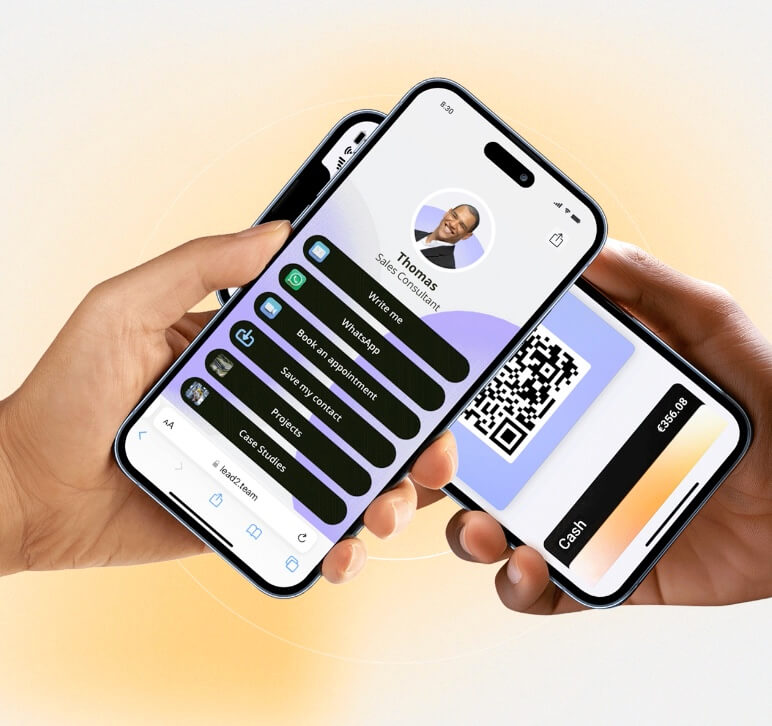
Estás en un evento de networking, alguien te pregunta por tus datos de contacto y en lugar de buscar una tarjeta de papel, desbloqueas el móvil, abres Wallet con un toque y muestras tu QR. En tres segundos la otra persona ha escaneado y tiene tu perfil completo guardado. Sin apps, sin buscar enlaces, sin fricciones.
Guardar tu tarjeta de visita digital en Apple Wallet o Google Wallet es, probablemente, la forma más rápida y cómoda de compartir tu información profesional en persona. En esta guía te explicamos cómo hacerlo paso a paso, qué necesitas y por qué merece la pena.
Por qué guardar tu tarjeta de visita digital en Wallet
Llevar tu tarjeta digital en el Wallet del móvil no es solo una cuestión de comodidad. Es una ventaja práctica con beneficios reales:
- Acceso instantáneo. No necesitas abrir ninguna app, buscar un enlace ni recordar una URL. Tu tarjeta está en Wallet, al mismo nivel que tus tarjetas de embarque o de pago.
- Funciona sin conexión a internet. El código QR de tu tarjeta está almacenado localmente en tu móvil, así que puedes mostrarlo aunque no tengas cobertura o wifi. La otra persona necesitará conexión para abrir tu perfil, pero tú no para enseñar el QR.
- Siempre contigo. Donde va tu móvil, va tu tarjeta. No hay posibilidad de dejártela en la oficina o quedarte sin unidades.
- Imagen profesional. Compartir tu contacto desde Wallet transmite agilidad y modernidad. En entornos profesionales, esa primera impresión cuenta.
Es la forma ideal de tener tu tarjeta preparada para el networking espontáneo: ese encuentro en el ascensor, la charla de café después de una conferencia o el contacto inesperado en un vuelo.
Cómo añadir tu tarjeta digital a Apple Wallet (iPhone)
El proceso es rápido y no necesitas conocimientos técnicos.
Requisitos para Apple Wallet
- iPhone 6s o posterior con iOS 14 o superior.
- App Wallet instalada (viene preinstalada en todos los iPhone).
- Tu tarjeta digital creada en una plataforma compatible como Lead2Team.
Paso a paso
- Entra en la plataforma Lead2Team desde tu móvil o tu ordenador. Accede a la sección Compartir > Walllet.
- Pulsa en el botón de «Descargar Wallet iPhone». Se abrirá una vista previa de tu tarjeta en formato Wallet.
- Confirma pulsando «Añadir» en la esquina superior derecha.
- Listo. Tu tarjeta aparece en la app Wallet junto a tus tarjetas de pago, billetes y pases.
Para acceder a ella rápidamente, puedes usar el doble clic en el botón lateral del iPhone (el mismo gesto que para Apple Pay) o abrir Wallet desde el Centro de Control.
Nota: La plataforma es accesible desde el móvil y desde el ordenador, por lo que puedes gestionar tu tarjeta y descargar el Wallet desde cualquier dispositivo.
Cómo añadir tu tarjeta digital a Google Wallet (Android)
El proceso es igual de sencillo en Android.
Requisitos para Google Wallet
- Dispositivo Android con Google Wallet instalado (disponible en Google Play Store).
- Android 5.0 (Lollipop) o superior.
- Tu tarjeta digital creada en una plataforma compatible como Lead2Team.
Paso a paso
- Entra en la plataforma Lead2Team desde tu móvil o tu ordenador. Accede a la sección Compartir > Walllet.
- Pulsa «Descargar en Wallet Android». Encontrarás esta opción dentro de tu tarjeta digital en la plataforma. Se abrirá la app Google Wallet mostrando una vista previa de tu tarjeta digital.
- Confirma pulsando «Guardar». Tu tarjeta queda almacenada en Google Wallet.
- Accede cuando lo necesites desde la app Google Wallet o desde los accesos rápidos de tu dispositivo.
En muchos dispositivos Android puedes configurar un acceso directo a Google Wallet en la pantalla de inicio para un acceso aún más rápido.
¿Y si gestionas un equipo? Envío de tarjetas por email
Si eres responsable de un equipo, Lead2Team ofrece una funcionalidad adicional: puedes enviar la tarjeta digital a cada empleado por email con todos los formatos disponibles de una sola vez.
El empleado recibe un email con acceso directo a su tarjeta en formato enlace, descarga de Wallet (Apple y Android), firma de email con QR y más. Así cada miembro del equipo puede elegir el formato que prefiera sin que tú tengas que explicar nada.
Es especialmente útil durante el onboarding de nuevos empleados o cuando se actualizan las tarjetas de todo un departamento.
Cómo compartir tu tarjeta desde Wallet en persona
Una vez que tienes tu tarjeta en Wallet, compartirla es un proceso de segundos:
- Abre Wallet en tu móvil (iPhone o Android).
- Selecciona tu tarjeta digital entre tus pases guardados.
- Muestra el código QR que aparece en la tarjeta.
- La otra persona escanea con la cámara de su móvil.
- Se abre tu perfil digital completo en el navegador de la otra persona.
- Pulsa «Guardar contacto» para que tus datos se descarguen a su agenda como vCard.
Todo el intercambio ocurre en menos de 10 segundos. La otra persona no necesita tener ninguna app instalada: tu perfil se abre en su navegador como una página web normal.
Es comparable en velocidad al «tap» de una tarjeta NFC, con la ventaja de que no necesitas llevar una tarjeta física encima. Si además tienes una tarjeta NFC de Lead2Team, tienes ambas opciones cubiertas para cualquier situación.
¿La tarjeta en Wallet se actualiza sola?
Esta es una de las preguntas más frecuentes, y la respuesta es: sí, en la práctica funciona como si se actualizase sola.
El QR almacenado en tu Wallet apunta a la URL de tu perfil digital. Esa URL es permanente y no cambia. Lo que cambia es el contenido del perfil: si actualizas tu cargo, teléfono, email o cualquier otro dato en la plataforma de Lead2Team, la próxima persona que escanee tu QR verá la versión más reciente de tu tarjeta, sin que tú tengas que hacer nada en Wallet.
Es decir: no necesitas borrar y volver a añadir la tarjeta cada vez que actualizas un dato. El QR sigue siendo el mismo; el perfil al que apunta siempre está al día.
Conoce las distintas formas de compartir tu tarjeta digital para saber cuándo usar Wallet y cuándo otros métodos como el enlace o la firma de email.
Preguntas frecuentes
¿Puedo guardar mi tarjeta de visita en Apple Wallet?
Sí. Si tu tarjeta digital está creada en una plataforma compatible como Lead2Team, puedes añadirla a Apple Wallet desde la plataforma (accesible desde móvil o PC). Una vez añadida, accedes a ella como cualquier otro pase de Wallet.
¿Cómo añado mi tarjeta digital a Google Wallet?
Accede a tu tarjeta digital en la plataforma Lead2Team (desde móvil o PC), pulsa «Descargar en Wallet Android» y confirma en Google Wallet. Tu tarjeta queda guardada y accesible en cualquier momento.
¿Funciona en todos los iPhone y Android?
En iPhone, Apple Wallet está disponible desde el iPhone 6s con iOS 14 o superior. En Android, necesitas un dispositivo con Android 5.0 o superior y la app Google Wallet instalada. La gran mayoría de móviles actuales cumplen estos requisitos.
¿La tarjeta en Wallet se actualiza automáticamente?
El QR almacenado en Wallet apunta a tu perfil digital online, que siempre muestra la versión más reciente de tus datos. Si cambias de cargo, teléfono o empresa, no necesitas hacer nada en Wallet: quien escanee tu QR verá los datos actualizados automáticamente.
¿Necesito conexión a internet para mostrar mi tarjeta desde Wallet?
No. El QR se almacena localmente en tu móvil, así que puedes mostrarlo sin conexión. La otra persona sí necesitará conexión para abrir tu perfil digital completo, pero tú puedes enseñar el QR en cualquier momento.
¿Qué ve la otra persona cuando le muestro mi tarjeta desde Wallet?
Al escanear tu QR, se abre tu perfil digital en su navegador: una página web con tus datos de contacto, foto, enlaces a redes sociales, documentos y cualquier otro conector que hayas configurado. Desde ahí puede guardar tu contacto directamente en su agenda con un toque.
Si quieres dar el primer paso, consulta nuestra guía sobre cómo crear tu tarjeta de visita digital paso a paso y descubre lo fácil que es tener tu tarjeta lista para Wallet en minutos.
También puedes explorar los usos del código QR en tarjetas de visita para sacarle partido en otros contextos.