
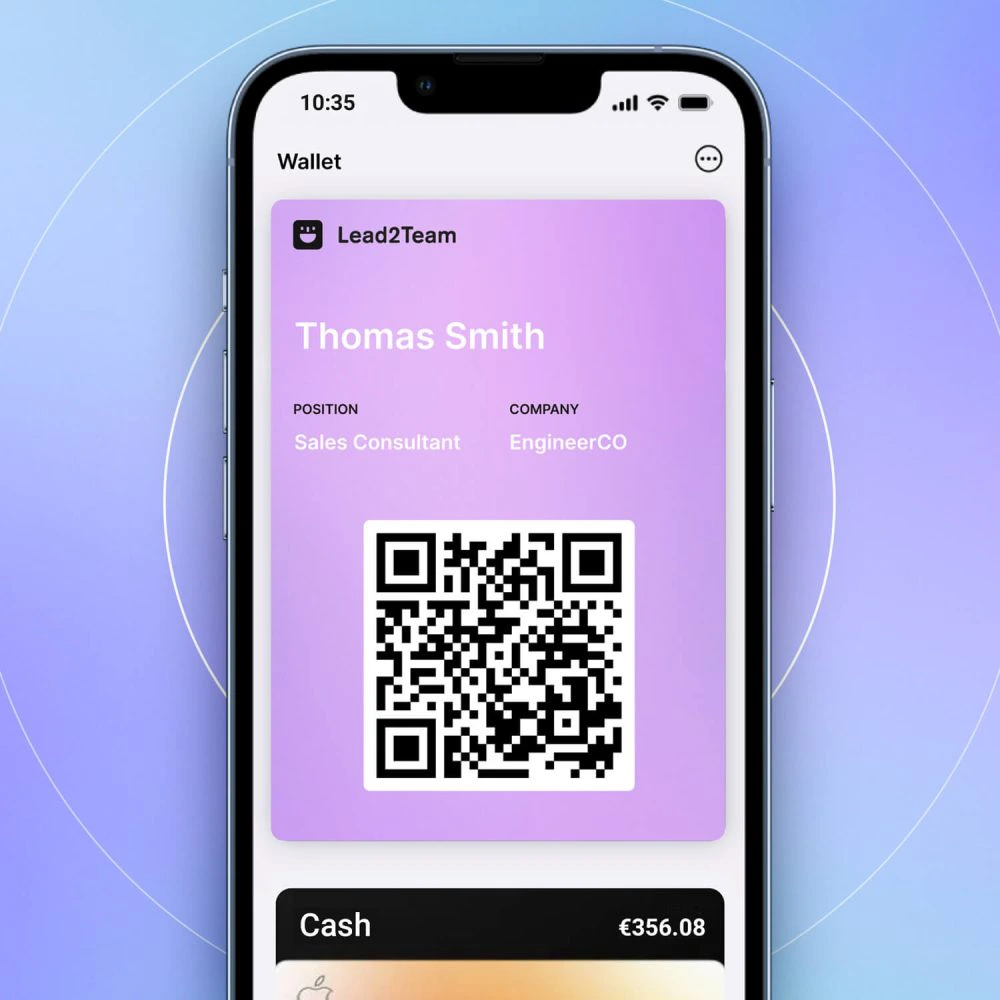


Como adicionar o seu cartão digital à Apple Wallet e à Google Wallet
Está num evento de networking, alguém lhe pede os seus dados de contacto e, em vez de pegar num cartão de papel, desbloqueia o telemóvel, abre a Wallet com um toque e mostra o seu QR. Em três segundos, a outra pessoa já o digitalizou e tem o seu perfil completo guardado. Sem aplicações, sem procura de ligações, sem fricção.
Guardar o seu cartão de visita digital na Apple Wallet ou na Google Wallet é provavelmente a forma mais rápida e conveniente de partilhar pessoalmente as informações da sua empresa. Neste guia, explicamos como o fazer passo a passo, o que precisa e porque vale a pena.
Porquê guardar o seu cartão de visita digital na Wallet
Transportar o seu cartão digital na sua carteira móvel não é apenas uma questão de conveniência. É uma vantagem prática com benefícios reais:
- Acesso instantâneo. Não precisa de abrir uma aplicação, procurar uma ligação ou lembrar-se de um URL. O seu cartão está na Wallet, ao mesmo nível que os seus cartões de embarque ou de pagamento.
- Funciona sem uma ligação à Internet. O código QR do seu cartão é guardado localmente no seu telemóvel, pelo que pode mostrá-lo mesmo que não tenha wi-fi ou cobertura. A outra pessoa precisará de uma ligação para abrir o seu perfil, mas você não precisará de uma ligação para mostrar o código QR.
- Sempre contigo. Para onde vai o seu telemóvel, vai o seu cartão. Não há hipótese de o deixar no escritório ou de ficar sem unidades.
- Imagem profissional. Partilhar o seu contacto a partir da Wallet transmite agilidade e modernidade. Em ambientes profissionais, a primeira impressão é importante.
É a forma ideal de ter o seu cartão pronto para contactos espontâneos: aquele encontro no elevador, a conversa no café depois de uma conferência ou o contacto inesperado num voo.
Como adicionar o seu cartão digital à Apple Wallet (iPhone)
O processo é rápido e não necessita de quaisquer conhecimentos técnicos.
Requisitos da Apple Wallet
- iPhone 6s ou posterior com iOS 14 ou superior.
- Carteira de aplicações instalado (vem pré-instalado em todos os iPhones).
- O seu cartão digital criado numa plataforma compatível, como o Lead2Team.
Passo a passo
- Entrar na plataforma Lead2Team a partir do seu telemóvel ou do seu computador. Vá para a secção Partilhar > Walllet.
- Clique no botão «Transferir a carteira do iPhone». Isto abrirá uma pré-visualização do seu cartão no formato Wallet.
- Confirme clicando em «Adicionar».» no canto superior direito.
- Feito. O seu cartão aparece na aplicação Wallet juntamente com os seus cartões de pagamento, bilhetes e passes.
Para aceder rapidamente, pode utilizar o clicar duas vezes no botão lateral a partir do iPhone (o mesmo gesto que para o Apple Pay) ou abra a Carteira a partir do Centro de Controlo.
Nota: A plataforma é acessível a partir do telemóvel e do computador, pelo que pode gerir o seu cartão e descarregar a carteira a partir de qualquer dispositivo.
Como adicionar o seu cartão digital à Google Wallet (Android)
O processo é igualmente simples no Android.
Requisitos para a Google Wallet
- Dispositivo Android com a Google Wallet instalada (disponível na Google Play Store).
- Android 5.0 (Lollipop) ou superior.
- O seu cartão digital criado numa plataforma compatível, como o Lead2Team.
Passo a passo
- Entrar na plataforma Lead2Team a partir do seu telemóvel ou do seu computador. Vá para a secção Partilhar > Walllet.
- Clique em «Transferir para a Wallet Android». Encontrará esta opção no seu cartão digital na plataforma. A aplicação Google Wallet abre-se com uma pré-visualização do seu cartão digital.
- Confirme clicando em «Guardar». O seu cartão é guardado na Google Wallet.
- Acesso quando precisa dele a partir da aplicação Google Wallet ou dos atalhos do seu dispositivo.
Em muitos dispositivos Android, é possível configurar um atalho para a Google Wallet no ecrã inicial para um acesso ainda mais rápido.
E se gerir uma equipa? Envio de cartões por correio eletrónico
Se for responsável por uma equipa, o Lead2Team oferece uma funcionalidade adicional: pode enviar o cartão digital a cada empregado por correio eletrónico com todos os formatos disponíveis de uma só vez.
O colaborador recebe um e-mail com acesso direto ao seu cartão em formato de link, download da Wallet (Apple e Android), assinatura de e-mail com QR e muito mais. Desta forma, cada membro da equipa pode escolher o formato que preferir sem que tenha de explicar nada.
É especialmente útil durante a integração de novos empregados ou ao atualizar cartões para todo um departamento.
Como partilhar pessoalmente o seu cartão da Wallet
Assim que tiver o seu cartão na Wallet, partilhá-lo é uma questão de segundos:
- Carteira aberta no seu telemóvel (iPhone ou Android).
- Selecione o seu cartão digital entre os seus passes guardados.
- Apresentar o código QR que aparece no cartão.
- A outra pessoa digitaliza com a câmara do seu telemóvel.
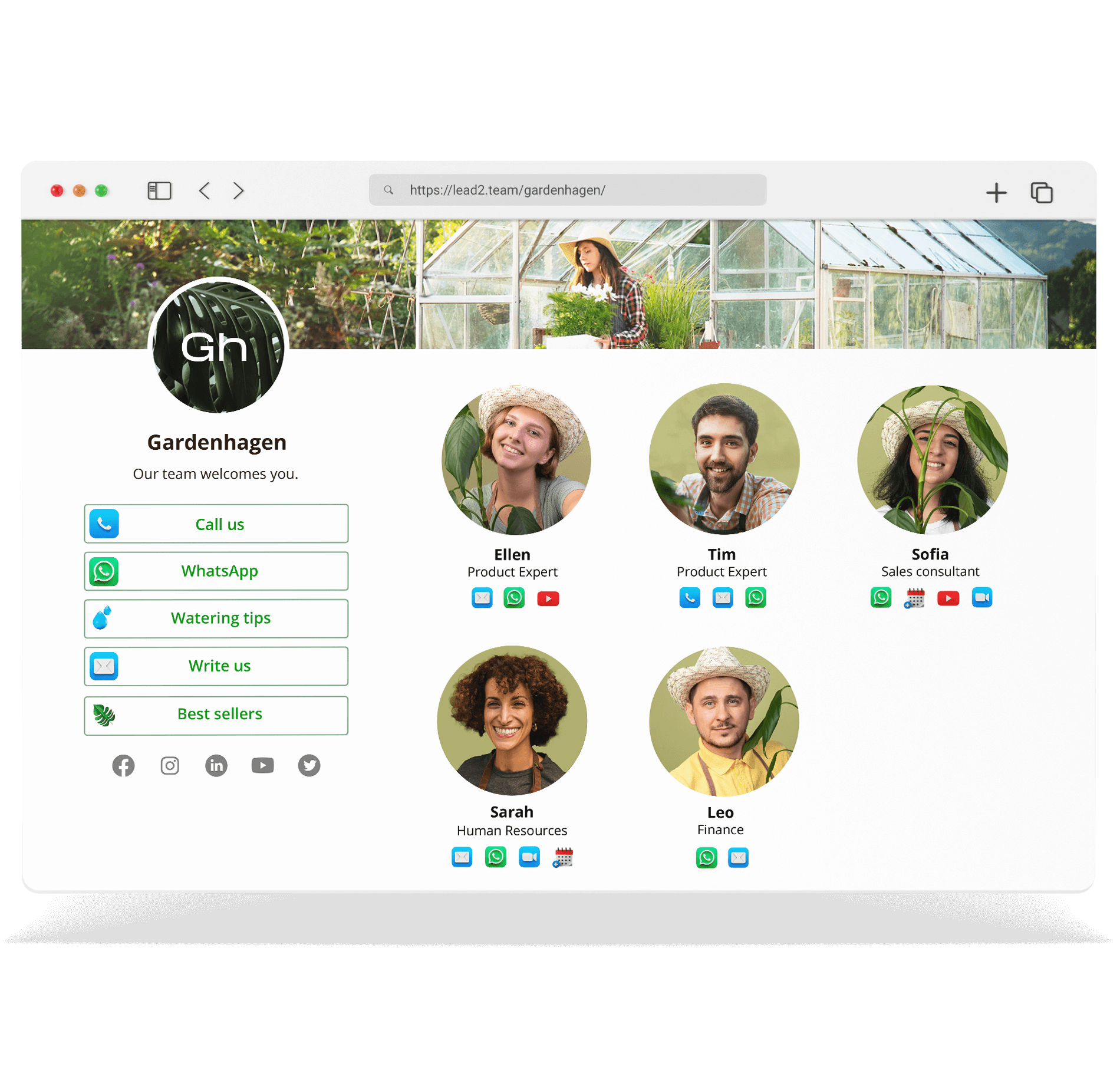
- O seu perfil digital completo abre-se no browser da outra pessoa.
- Clique em «Guardar contacto».» para que os seus dados sejam descarregados para o seu livro de endereços como um vCard.
Toda a troca de mensagens demora menos de 10 segundos. A outra pessoa não precisa de ter nenhuma aplicação instalada: o seu perfil abre-se no browser dela como uma página Web normal.
A sua velocidade é comparável à do «toque» de um cartão NFC, com a vantagem de não ser necessário transportar um cartão físico. Se também tiver um Cartão NFC Lead2Team, tem ambas as opções cobertas para qualquer situação.
O cartão no Wallet actualiza-se sozinho?
Esta é uma das perguntas mais frequentes, e a resposta é: sim, na prática funciona como se se actualizasse a si próprio.
O QR guardado na sua carteira aponta para o URL do seu perfil digital. Este URL é permanente e não muda. O que muda é o conteúdo do perfil: se atualizar o seu cargo, número de telefone, e-mail ou qualquer outro dado na plataforma Lead2Team, a próxima pessoa que digitalizar o seu QR verá a última versão do seu cartão, sem que tenha de fazer nada no Wallet.
Ou seja: não é necessário apagar e voltar a adicionar o cartão sempre que se actualiza um dado. O QR permanece o mesmo; o perfil para o qual aponta está sempre atualizado.
Conhecer os diferentes formas de partilhar o seu cartão digital para saber quando utilizar a Wallet e quando utilizar outros métodos, como a ligação ou a assinatura de correio eletrónico.
Perguntas mais frequentes
Posso guardar o meu cartão empresarial na Apple Wallet?
Sim, se o seu cartão digital for criado numa plataforma compatível, como a Lead2Team, pode adicioná-lo à Apple Wallet a partir da plataforma (acessível a partir do telemóvel ou do PC). Uma vez adicionado, pode aceder-lhe como a qualquer outro passe Wallet.
Como é que adiciono o meu cartão digital à Google Wallet?
Aceder ao seu cartão digital na plataforma Lead2Team (a partir do telemóvel ou do PC), clicar em «Download to Wallet Android» e confirmar no Google Wallet. O seu cartão fica guardado e acessível em qualquer altura.
Funciona em todos os iPhones e Android?
No iPhone, a Apple Wallet está disponível a partir do iPhone 6s com iOS 14 ou posterior. No Android, é necessário um dispositivo com Android 5.0 ou superior e a aplicação Google Wallet instalada. A grande maioria dos telemóveis actuais cumpre estes requisitos.
O cartão no Wallet é atualizado automaticamente?
O QR guardado no Wallet aponta para o seu perfil digital online, que apresenta sempre a versão mais recente dos seus dados. Se mudar de cargo, número de telefone ou empresa, não precisa de fazer nada no Wallet: qualquer pessoa que digitalize o seu QR verá automaticamente os dados actualizados.
Preciso de uma ligação à Internet para mostrar o meu cartão a partir da Wallet?
Não. O QR é armazenado localmente no seu telemóvel, pelo que pode mostrá-lo offline. A outra pessoa precisará de uma ligação para abrir o seu perfil digital completo, mas pode mostrar o QR em qualquer altura.
O que é que a outra pessoa vê quando lhe mostro o meu cartão da Wallet?
A leitura do seu QR abre o seu perfil digital no seu browser: uma página Web com os seus dados de contacto, fotografia, ligações a redes sociais, documentos e quaisquer outros conectores que tenha configurado. A partir daí, pode guardar o contacto diretamente no seu livro de endereços com um toque.
Se quiser dar o primeiro passo, consulte o nosso guia sobre como criar o seu cartão de visita digital passo a passo e descubra como é fácil preparar o seu cartão para o Wallet em minutos.
Também pode explorar as utilizações de Código QR em cartões de visita para tirar partido dela noutros contextos.
